Une étagère à fichiers
Glissez n’importe quoi sur l’encoche, ça y reste. Reglissez-le vers Mail, le Finder, une conversation — là où il allait de toute façon.
Cubby est un petit habitant de l’encoche de votre Mac. Survolez pour jeter un œil, déposez un fichier pour le garder sous la main, pilotez votre musique sans quitter ce que vous faites.
macOS 14 ou plus récent · Apple silicon et Intel · rien à configurer
Survolez la barre noire — ou déposez-y un fichier
C’est le vrai comportement, dans votre navigateur. Déposez un fichier sur la barre et il atterrit sur l’étagère — rien ne quitte cette page.
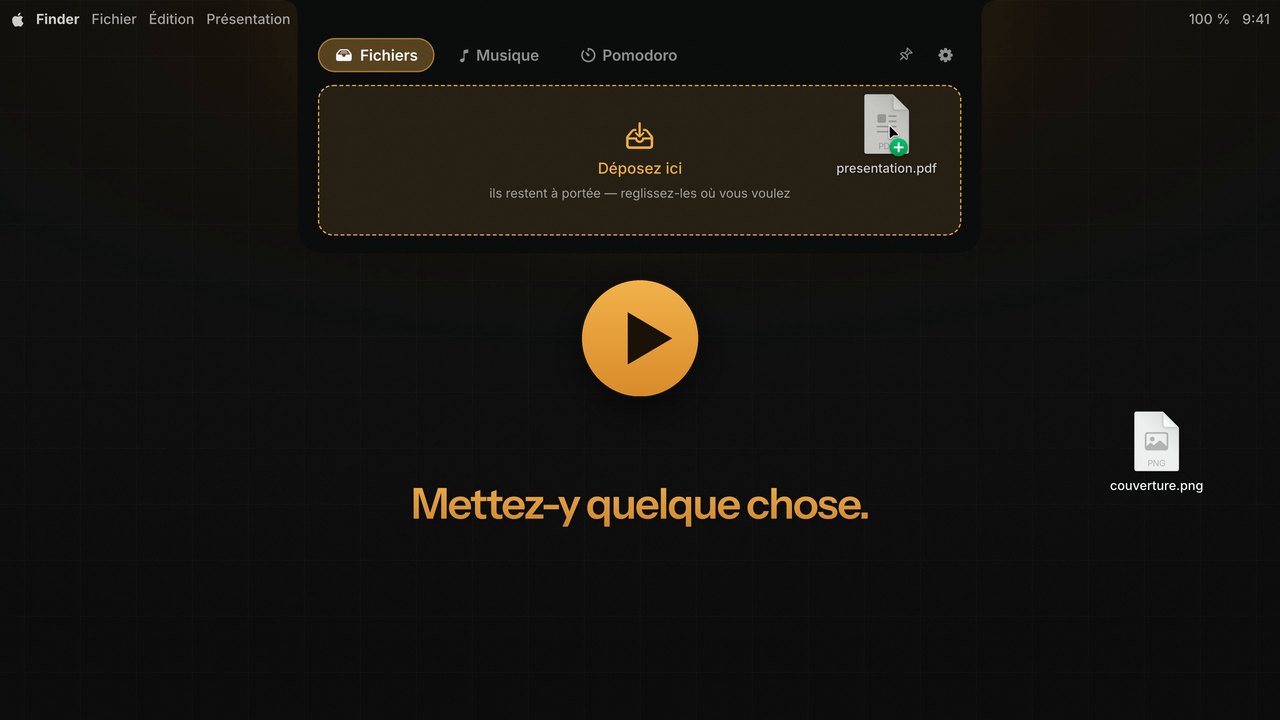
Tout Cubby en 23 secondes — avec le son.
Ce qui vit là-dedans
Pas de tableau de bord, pas de zénith de widgets. Cubby fait ce vers quoi vous tendez vraiment la main en haut de l’écran.
Glissez n’importe quoi sur l’encoche, ça y reste. Reglissez-le vers Mail, le Finder, une conversation — là où il allait de toute façon.
Apple Music : pochette, lecture/pause, piste suivante, et une barre de progression qui suit vraiment votre doigt. Sans changer d’app, sans passer par « À l’écoute ».
Fermée, l’encoche prend des oreilles : pochette et lecture/pause, ou le décompte du Pomodoro quand il tourne. Épinglez l’onglet que vous voulez, ou laissez Cubby choisir.
Réglez vos durées et lancez une session. À la fin d’une phase, l’encoche s’ouvre d’elle-même ; la suivante démarre quand vous le décidez. À installer depuis le Marché, dans les Réglages.
Pas d’encoche sur votre Mac ? Cubby dessine la sienne — une petite bande en haut au centre de l’écran, au comportement identique.
Installation
Téléchargez, déposez dans Applications, et l’encoche est à vous. Il n’y a rien d’autre à régler.
Vous préférez la compiler vous-même ? Les étapes sont dans le README.
Récupérez le dernier .dmg sur la page des versions.
Puis ouvrez-la — Cubby apparaît sous la forme d’un petit visage dans la barre de menus, jamais dans le Dock.
Au tout premier lancement seulement, macOS demande une confirmation : Réglages Système › Confidentialité et sécurité › Ouvrir quand même.
La suite
Fichiers, Musique et Pomodoro sont là. Les nouveaux panneaux s’installent depuis le Marché, dans les Réglages — voici ce qui suit.
La météo en un coup d’œil.
Votre Spotify, juste à côté d’Apple Music.
Votre prochain événement, toujours visible.

Gratuit, open source, et jamais dans vos pattes.